Часть II · Модули Ledgr
Входящие документы: распознавание счетов и чеков
Что это и зачем
Самая скучная часть учёта — перепечатывать счета и чеки поставщиков. «Входящие документы» делают это за бухгалтера: вы загружаете PDF, фото или скан (на английском или арабском), а Ledgr читает документ, находит поставщика, номер, дату, суммы, НДС и статью расхода и готовит черновик. Человек проверяет и подтверждает.
Как это устроено в Ledgr
- Текст. Из PDF с текстовым слоем текст берётся напрямую. Фото и сканы читает ИИ — модель Claude компании Anthropic, она понимает и арабский.
- Поля. ИИ переписывает поля документа в структуру: поставщик, TRN, номер, дата, строки, суммы. ИИ ничего не считает.
- Проверка кодом. Программа сама пересчитывает суммы (строки, НДС, итог) и сверяет их с документом, ищет поставщика по TRN и названию, проверяет дубли (тот же номер от того же поставщика), предлагает статью расхода по прошлым документам.
- Человек. Каждое поле показано с уверенностью («точно · 95%», «проверьте · 60%»). Бухгалтер исправляет и нажимает «Создать черновик счёта» или «Записать расход».
Галочка «Создавать черновики счетов сами, если всё прочитано уверенно» разрешает Ledgr самому создавать черновики счетов поставщиков. Черновик ничего не проводит: провести его всё равно должен человек.
ledgr.hubrock.biz/ui/capture/
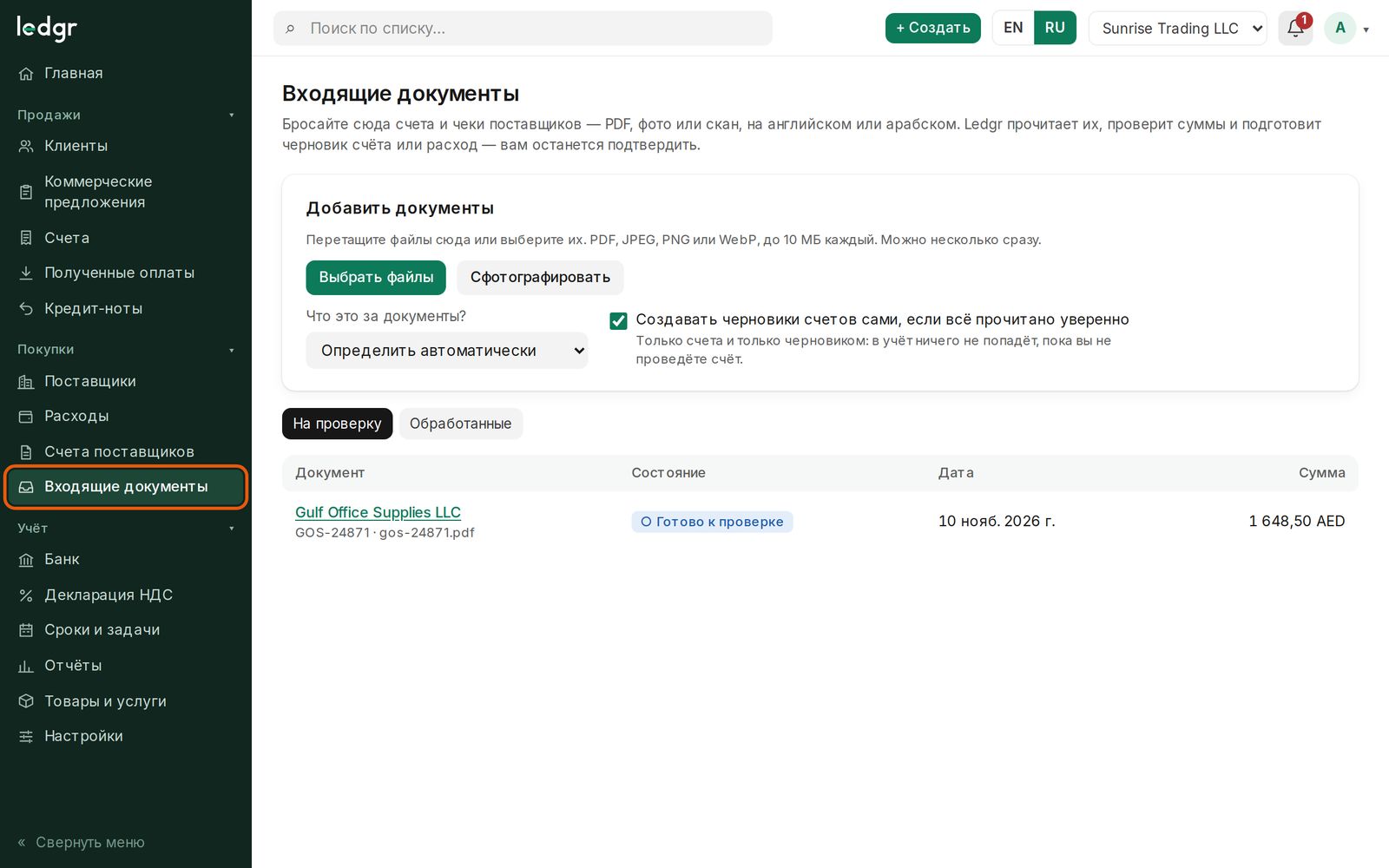
- Перетащите файлы в окно, нажмите «Выбрать файлы» или на телефоне «Сфотографировать». Можно несколько сразу, до 10 МБ каждый.
- «Что это за документы?» — оставьте «Определить автоматически» или укажите: счёт поставщика или чек (расход).
- Документ проходит статусы В очереди → Готов к проверке. Обычно это занимает от нескольких секунд до минуты.
- Откройте документ, проверьте поля, при необходимости — «Прочитать заново». Затем «Создать черновик счёта» или «Записать расход». Лишнее — «Убрать из входящих».
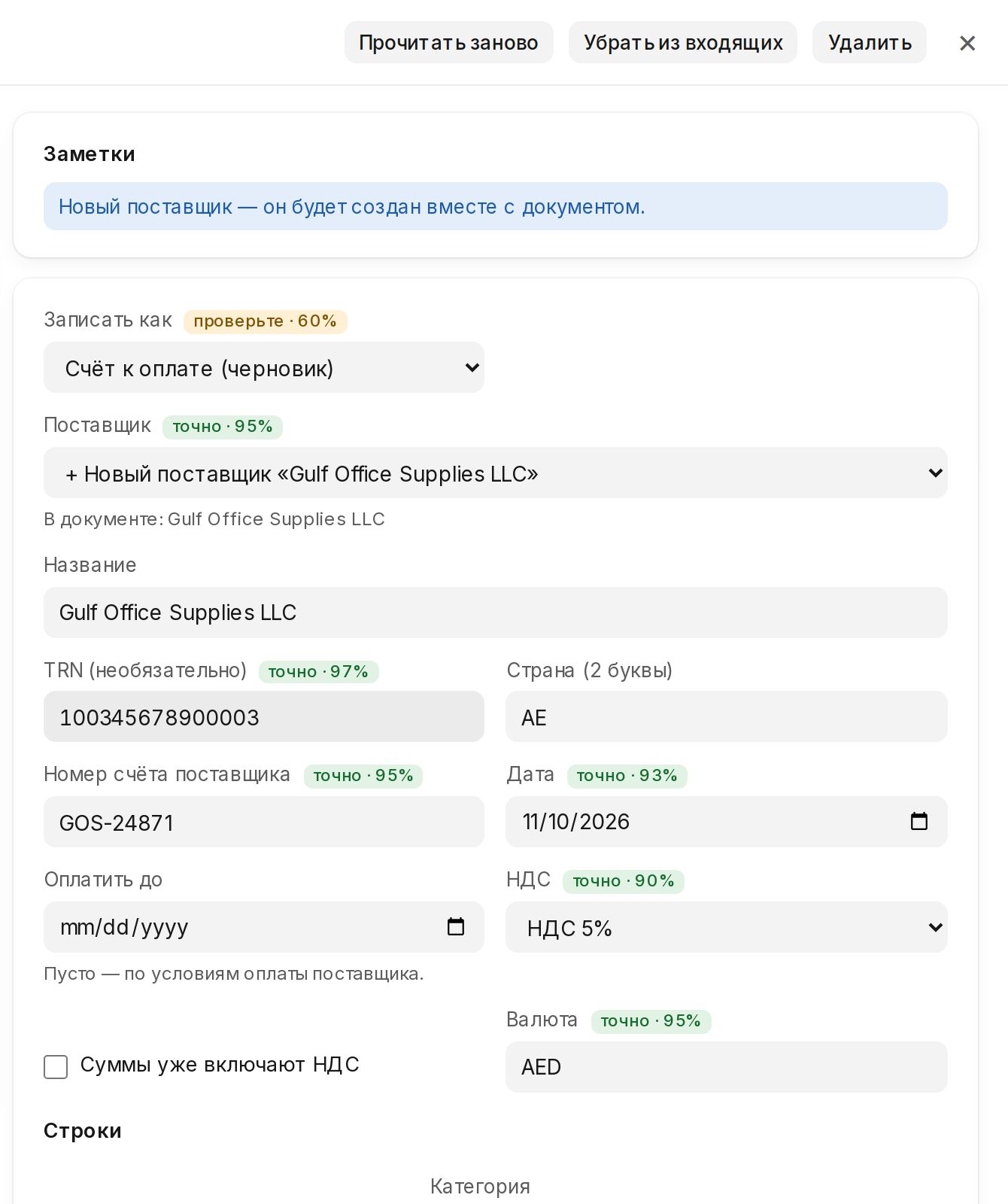
Окно проверки: слева сам документ («Открыть файл»), справа — поля. «Записать как»: счёт к оплате (черновик) или расход. Если поставщика ещё нет, он будет создан вместе с документом.
Файл документа прикрепляется к созданному счёту или расходу и хранится вместе с ним.
Частые вопросы и ошибки
- ☐7.2 Распознавание: поставщик, номер, дата, сумма, НДС, статья расхода; арабский и плохие фото.
- ☐7.3 Защита от дублей: один документ, загруженный дважды.